目次
概要説明
プロジェクト管理者が、プロジェクト画面の工数計画にてプロジェクトメンバーをアサインします。
本ページでは、プロジェクトメンバーをアサインする方法を説明します。
必要な実行権限
プロジェクトの工程を登録するには、以下の権限が必要です。
・権限セット:Shared Project 管理担当
補足事項
権限セットの種類・付与方法については、「権限セットとは」をご参照ください。
操作手順
1.プロジェクトメンバーをアサインする
プロジェクトメンバーのアサインは以下の手順で行います。
①「プロジェクト」 タブから確認するプロジェクト名をクリックします。

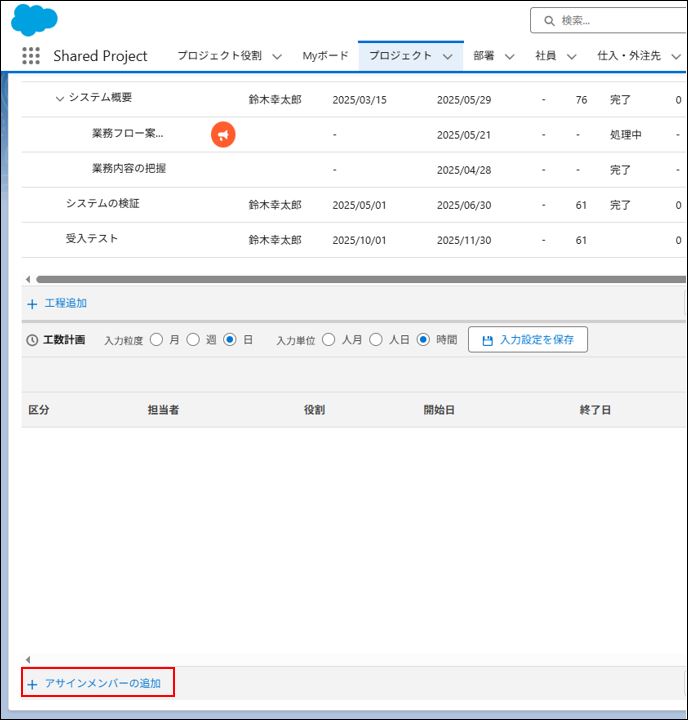
②「アサインメンバーの追加」 をクリックします。
③アサインメンバー欄を入力し、「保存」をクリックします。
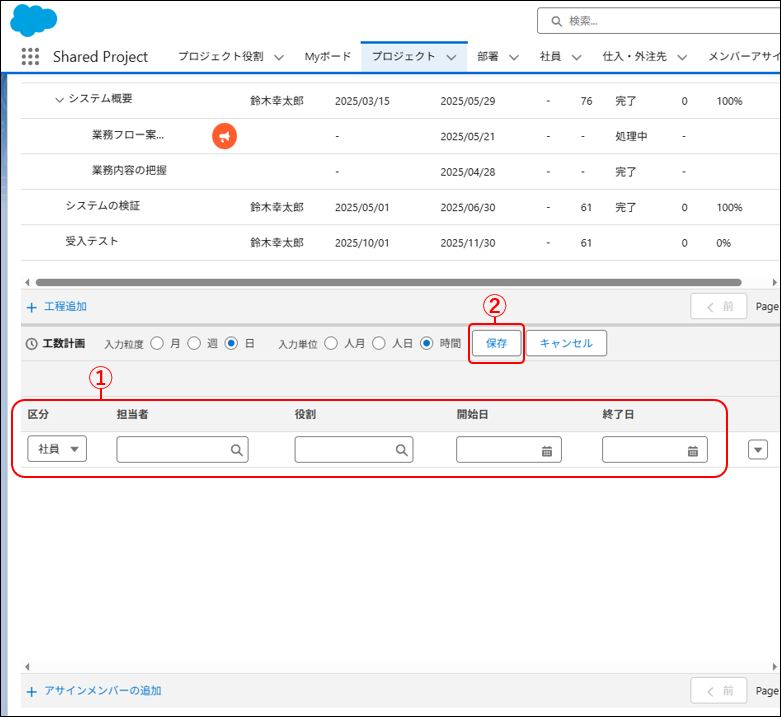
入力項目一覧
| 項目名 | 説明 |
|---|---|
| 区分 | 区分を 「社員 」 「外注」 から選択します。 |
| 担当者 | プロジェクトにアサインする担当者が決まっている場合に入力します。事前に社員・外注先を登録しておく必要があります。 |
| 役割 | プロジェクトに必要な役割を入力します。事前にプロジェクト役割を登録しておく必要があります。 |
| 開始日 | 担当者のプロジェクト参画開始日を入力します。 |
| 終了日 | 担当者のプロジェクト参画終了日を入力します。 |
2.候補を検索してメンバーをアサインする
プロジェクトにアサインメンバーが決まっていない場合は、候補を検索して、メンバーをアサインすることが可能です。
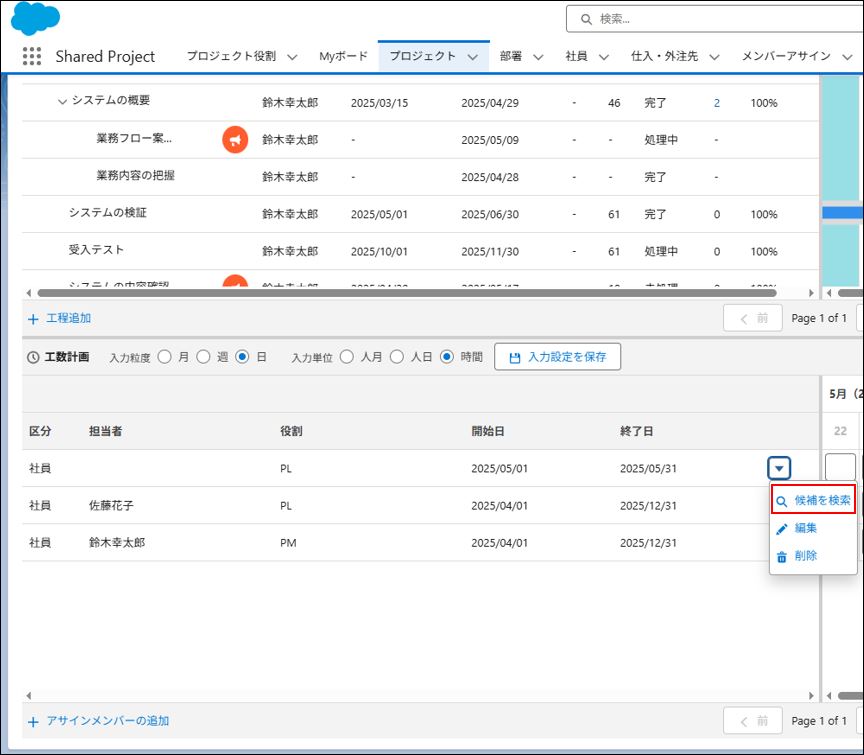
①アサインメンバーの【▼】> 「候補を検索」 をクリックします。
注意事項
「候補を検索」をクリックした場合、ダイアログが表示されます。
保存していない場合は、保存してから「候補を検索」をクリックしてください。
②アサインメンバー枠を選択して「アサインする」をクリック後、別画面が表示されますので「保存」をクリックします。
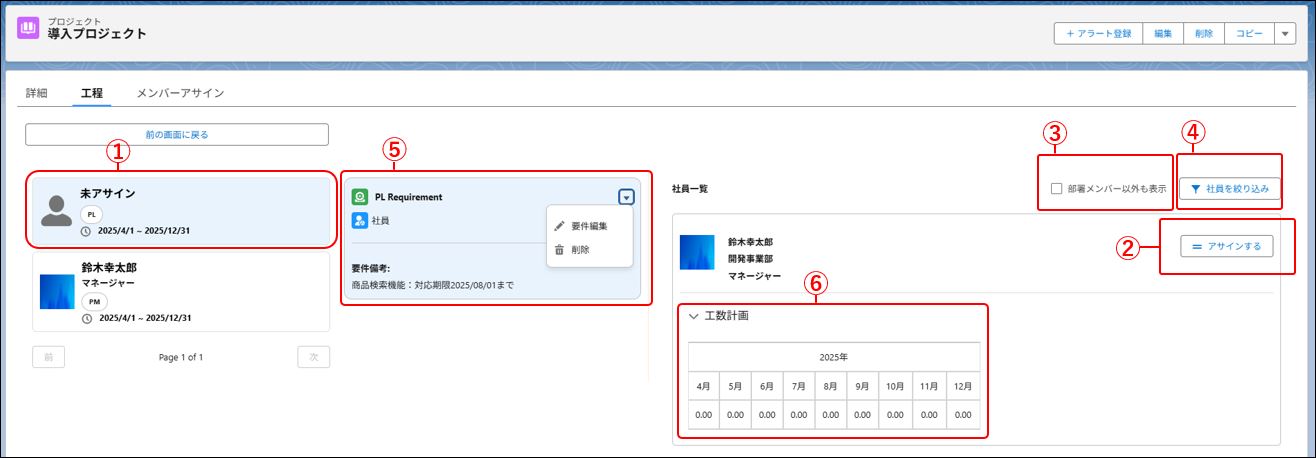
入力項目一覧
| 項目名 | クリック後の画面 | 説明 |
|---|---|---|
| ①アサインメンバー枠 | アサインする役割を選択します。 | |
| ②アサインする | メンバーをアサインします。 修正が無ければ「保存」ボタンをクリックします。 |
|
| ③部署メンバー以外も表示 | チェックボックスにチェックを入れると部署メンバー以外も表示します。 | |
| ④社員を絞り込み | 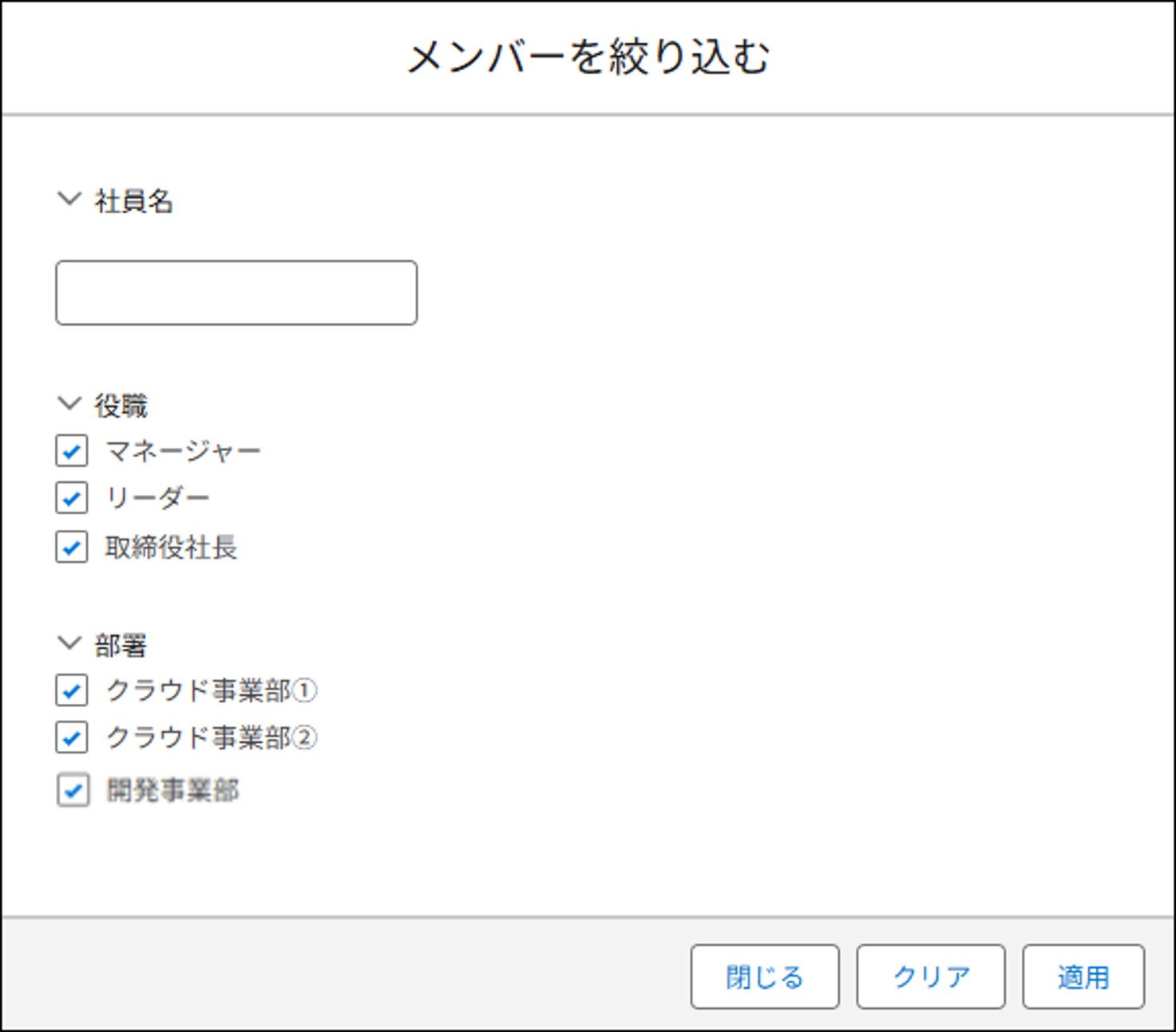 |
社員名の入力や役職、部署のチェックボックスを入れて、「適用」ボタンをクリックすることで絞り込みができます。 |
| ⑤要件 | 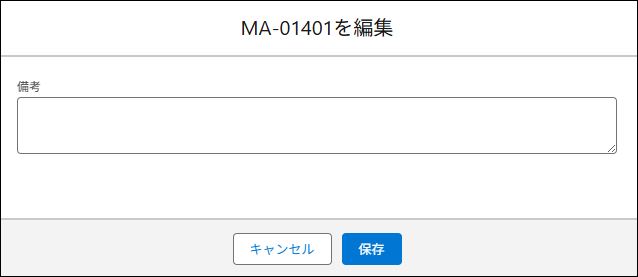 |
要件備考の編集やメンバーのアサインを削除(ダイアログが表示)ができます。 |
| ⑥工数計画 | 月ごとの工数合計が表示します。 |
補足事項
・Shared BaseおよびShared Meeがインストールされていることをご確認ください。
・プロジェクトに必要なスキルや資格は、事前にプロジェクト役割の「スキル要件」から登録してください。
・社員一覧に表示されるスキル評価は、Shared Meeにおいて最新の評価期間の最終評価を締め処理した値が表示されます。
・社員一覧に表示される資格は、「スキル要件」で設定した必要資格と、Shared Meeに登録された保有資格をもとに判定して表示されます。
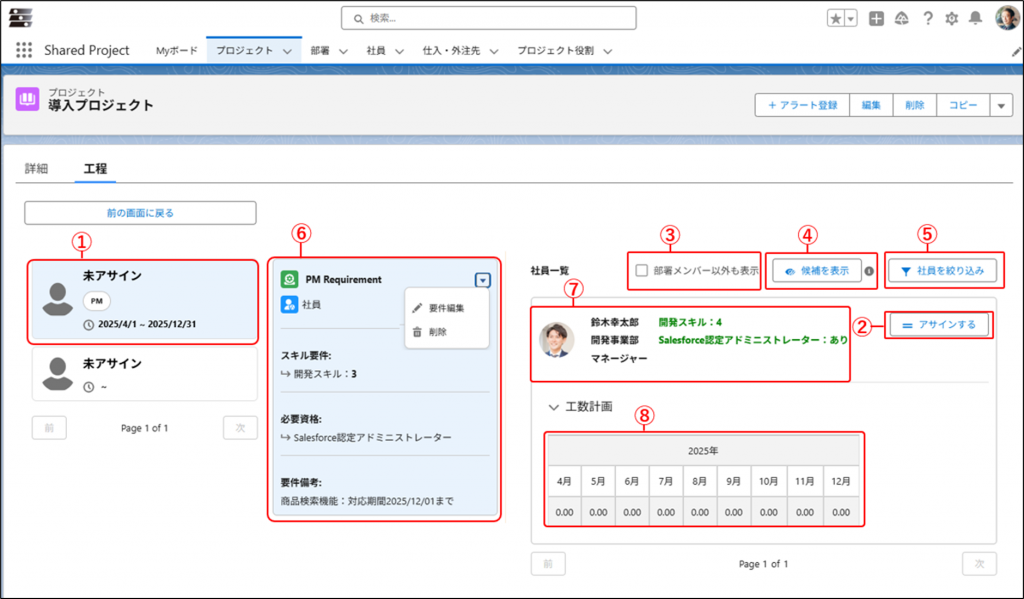
入力項目一覧
| 項目名 | クリック後の画面 | 説明 |
|---|---|---|
| ①アサインメンバー枠 | アサインする役割を選択します。 | |
| ②アサインする | メンバーをアサインします。 修正が無ければ「保存」をクリックします。 |
|
| ③部署メンバー以外も表示 | チェックを入れると部署メンバー以外も表示されます。 | |
| ④候補を表示 | 候補はスキル要件で指定されたスキルの高い社員から表示されます。 | |
| ⑤社員を絞り込み | 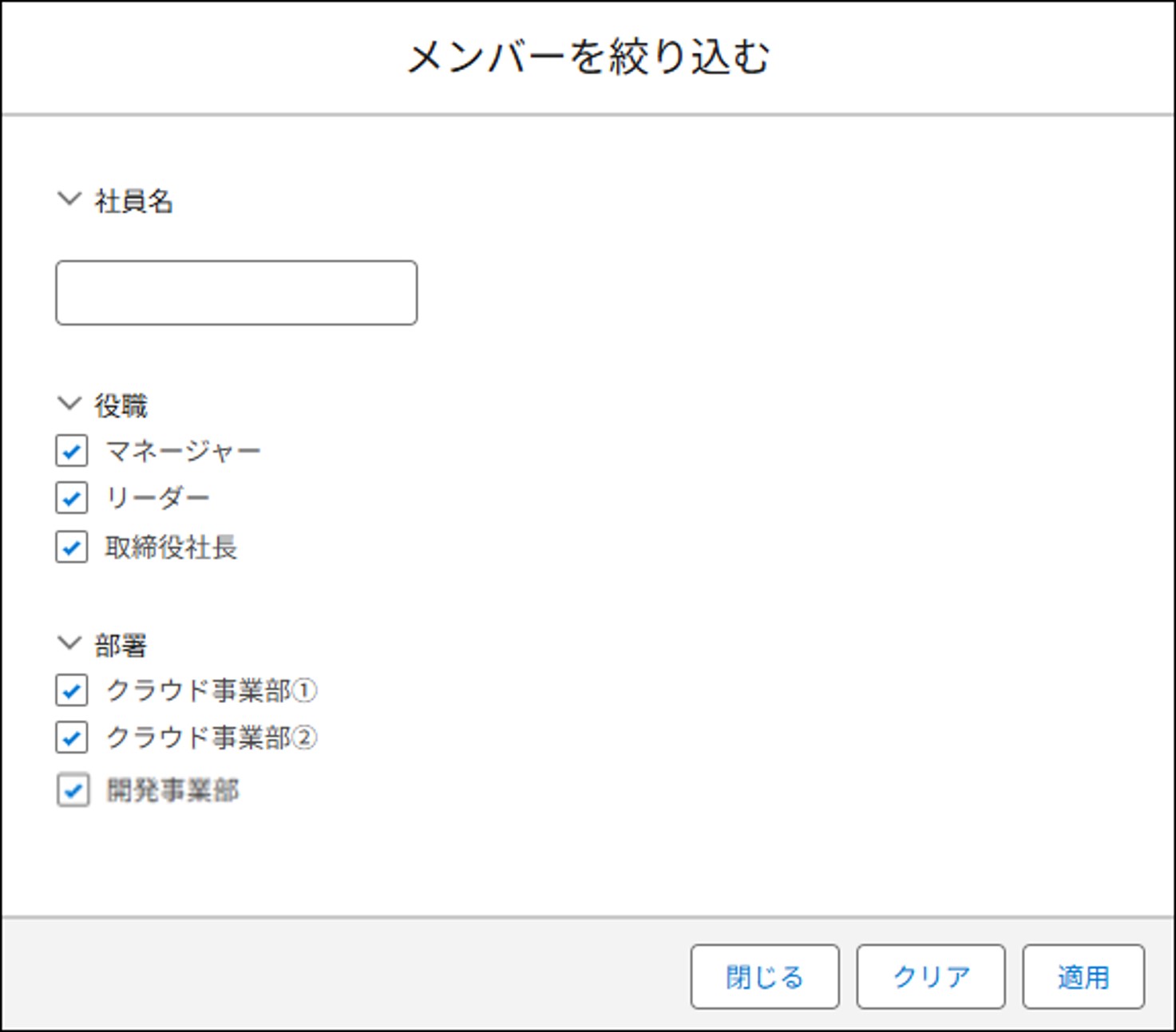 |
社員名の入力や役職、部署のチェックボックスを入れて、「適用」ボタンをクリックすることで絞り込みができます。 |
| ⑥要件 | 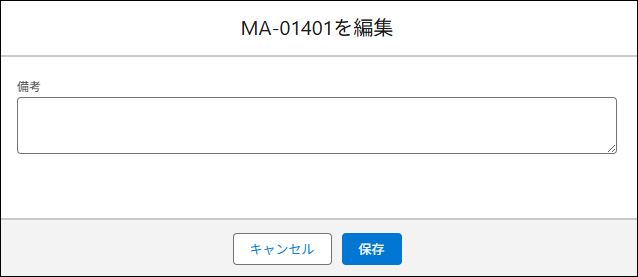 |
選択したプロジェクト役割に必要なスキル要件と資格が表示されます。 「要件編集」をクリックすると、スキルの要件備考を編集できます。 「削除」をクリックすると、メンバーのアサインを削除できます。 |
| ⑦社員情報 | 「氏名」 「部署」 「役職」及びプロジェクトに必要なスキルや保有資格の状況が表示されます。 | |
| ⑧工数計画 | 月ごとの工数合計が表示されます。 |