目次
- 1 概要説明
- 2 必要な権限
- 3 操作の流れ
- 4 操作手順
- 4.1 【プロジェクト役割画面にスキル要件を登録するための事前設定】
- 4.1.1 1)ページレイアウトにスキル要件の関連リストを設定する
- 4.1.1.1 ①Shared Projectにログインし、「プロジェクト役割」タブを開きます。
- 4.1.1.2 ②画面右上にある歯車マークから「オブジェクトを編集」をクリックします。
- 4.1.1.3 ③プロジェクト役割画面のページレイアウトを選択し、「プロジェクト役割レイアウト」をクリックします。
- 4.1.1.4 ④ページレイアウトの上部にある関連リストを選択して、関連リスト名の「スキル要件」を画面下部の関連リストへドラッグアンドドロップして移動します。
- 4.1.1.5 ⑤「スキル要件のプロパティ」をクリックします。
- 4.1.1.6 ⑥選択可能な項目から「必要スキル」「必要スキル評価点」「必要資格」をそれぞれ選択して、「追加」をクリックします。
- 4.1.1.7 ⑦選択済みの項目に追加したら「OK」をクリックします。
- 4.1.1.8 ⑧画面上部の「保存」をクリックします。
- 4.1.2 2)プロジェクト役割画面にスキル要件を設定する
- 4.1.2.1 ①画面左上にあるアプリケーションランチャーから「Shared Project」をクリックします。
- 4.1.2.2 ②Shared Projectの「プロジェクト役割」タブをクリックし、任意の役割名をクリックします。
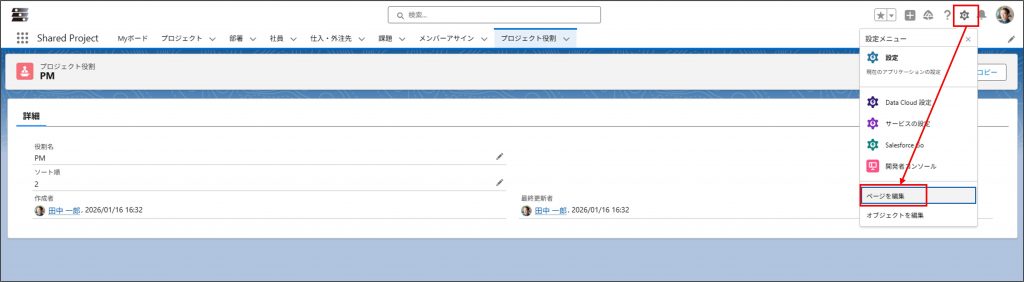
- 4.1.2.3 ③画面右上にある歯車マークから「ページを編集」をクリックします。
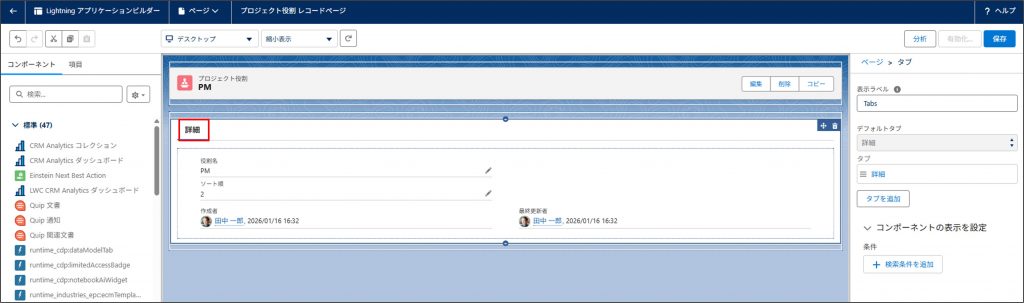
- 4.1.2.4 ④画面左側にある「詳細」タブをクリックします。
- 4.1.2.5 ⑤画面右側にある「タブを追加」を選択後、一番下に追加される詳細タブ名をクリックします。
- 4.1.2.6 ⑥タブの表示ラベルで「カスタム」を選択し、カスタム表示ラベルに「関連」と入力したうえで、「完了」をクリックします。
- 4.1.2.7 ⑦画面右側にある「関連」タブをドラッグアンドドロップで「詳細」タブの順番を入れ替えます。
- 4.1.2.8 ⑧画面左側にあるコンポーネント検索欄で「関連リスト」を検索し、「関連リスト-1つ」をドラッグアンドドロップして、画面中央に配置します。
- 4.1.2.9 ⑨画面右側にある関連リストから「スキル要件」を選択し、右上の「保存」をクリックします。
- 4.1.2.10 ⑩画面右下にある「有効化」をクリックします。
- 4.1.2.11 ⑪画面中央にある「アプリケーションのデフォルト」をクリックします。
- 4.1.2.12 ⑫アプリケーション名のShared Projectにチェックを入れ、画面右下にある「次へ」をクリックします。
- 4.1.2.13 ⑬フォーム要素の「デスクトップおよび電話」を選択し、画面右下にある「次へ」をクリックします。
- 4.1.2.14 ⑭画面右下にある「保存」をクリックします。
- 4.1.2.15 ⑮ページの編集画面に戻ったら、画面左上にある「←」をクリックします。
- 4.1.2.16 ⑯プロジェクト役割画面に関連タブとスキル要件が表示されます。
- 4.1.1 1)ページレイアウトにスキル要件の関連リストを設定する
- 4.2 【プロジェクト役割画面にスキル要件を登録する】
- 4.1 【プロジェクト役割画面にスキル要件を登録するための事前設定】
概要説明
Shared Meeとの連携により、社員をプロジェクトにアサインする際に必要となるスキル要件を、事前に登録します。
プロジェクト役割に求められるスキルや必要資格を設定することで、アサイン対象の社員がプロジェクトの要件を満たしているかを確認でき、適切な人員配置を行うことができます。
必要な権限
各設定について、以下の権限が必要となります。
・プロファイル:システム管理者
操作の流れ
スキル要件の設定から登録までの流れは、以下のとおりです。
| STEP | 操作の流れ |
|---|---|
| 1 | ページレイアウトにスキル要件の関連リストを設定する |
| 2 | プロジェクト役割画面にスキル要件を設定する |
| 3 | プロジェクト役割画面にスキル要件を登録する |
操作手順
【プロジェクト役割画面にスキル要件を登録するための事前設定】
1)ページレイアウトにスキル要件の関連リストを設定する
ページレイアウトにスキル要件の関連リストを設定するには、以下の手順で行います。
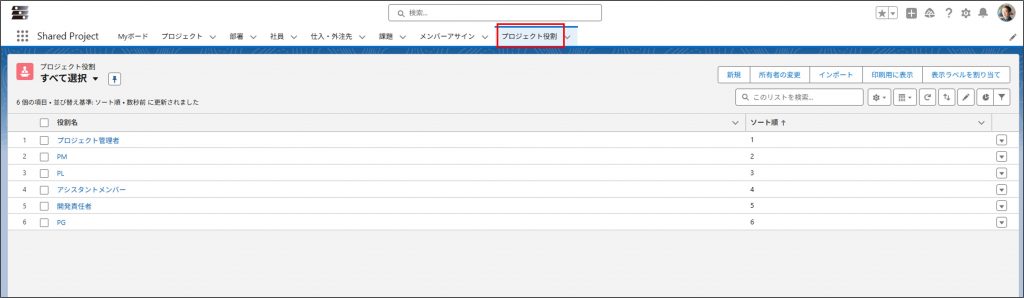
②画面右上にある歯車マークから「オブジェクトを編集」をクリックします。
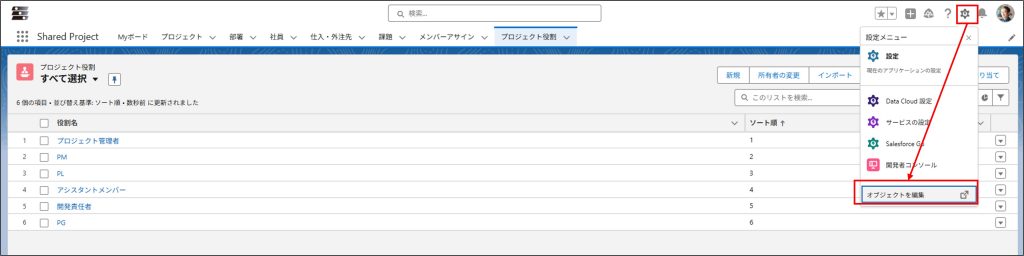
③プロジェクト役割画面のページレイアウトを選択し、「プロジェクト役割レイアウト」をクリックします。
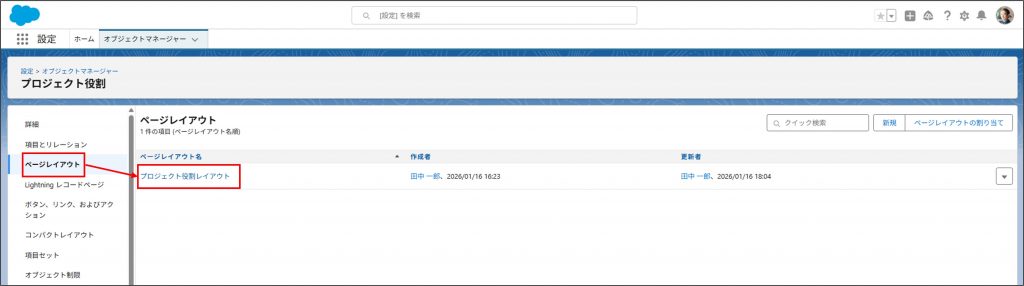
④ページレイアウトの上部にある関連リストを選択して、関連リスト名の「スキル要件」を画面下部の関連リストへドラッグアンドドロップして移動します。
⑤「スキル要件のプロパティ」をクリックします。
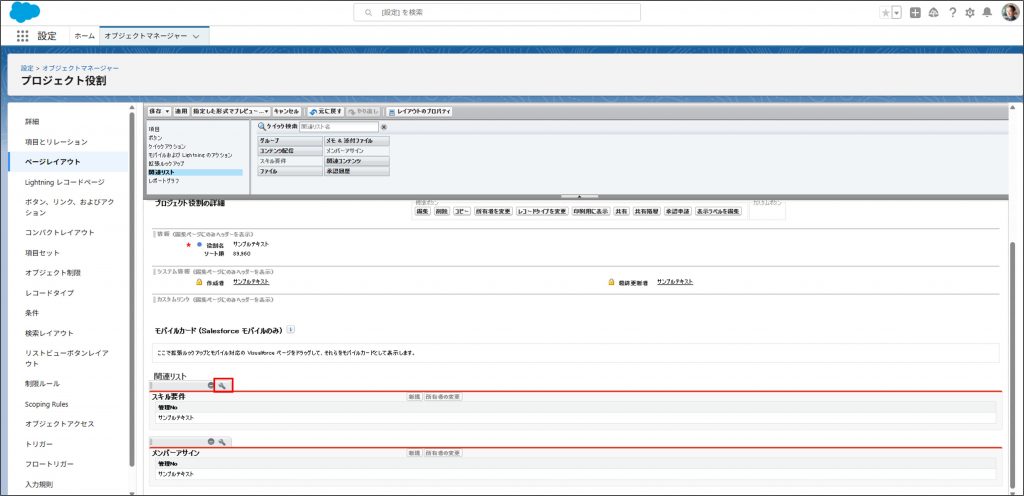
⑥選択可能な項目から「必要スキル」「必要スキル評価点」「必要資格」をそれぞれ選択して、「追加」をクリックします。
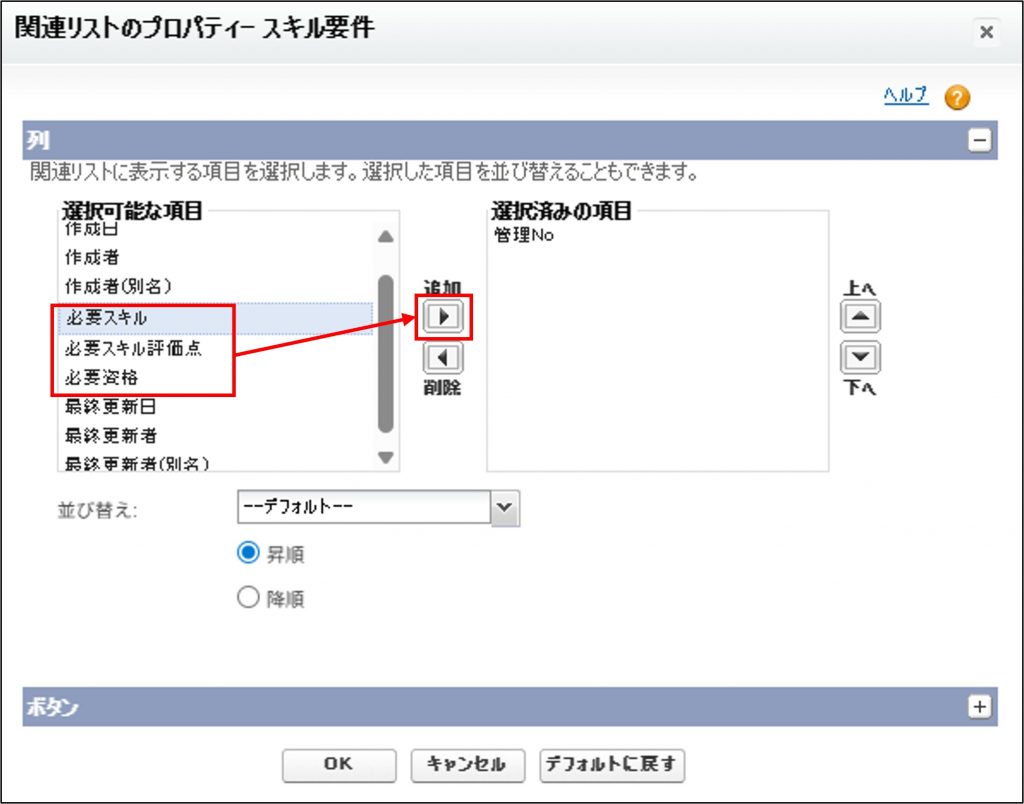
⑦選択済みの項目に追加したら「OK」をクリックします。
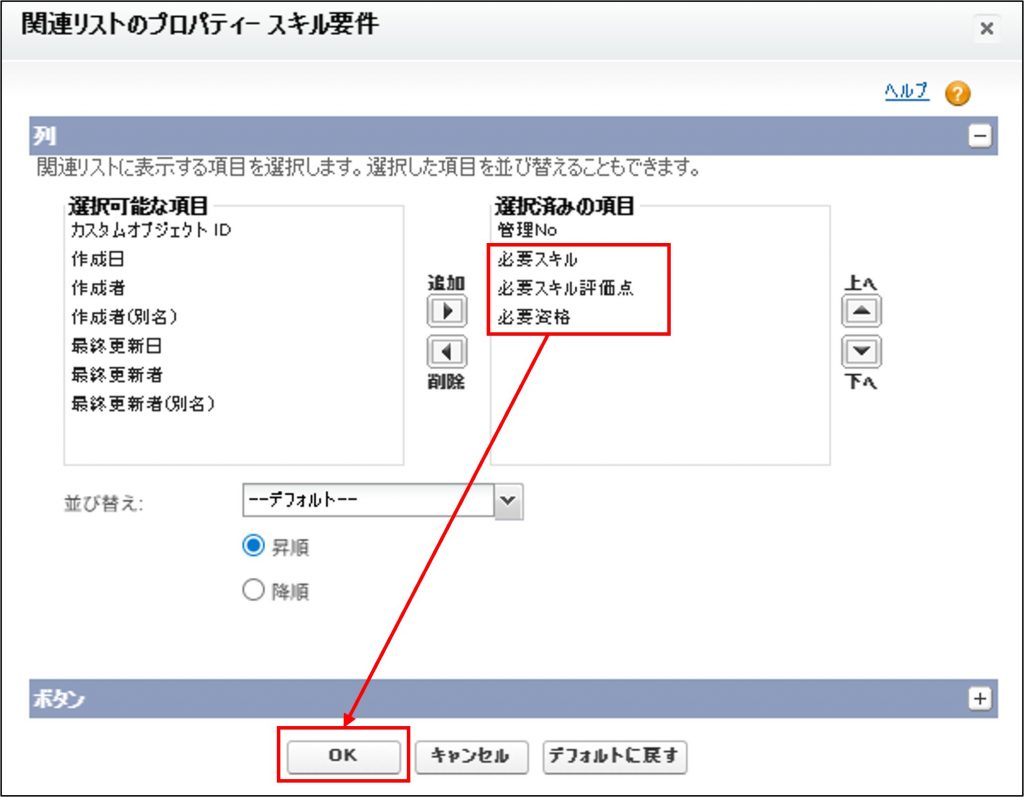
⑧画面上部の「保存」をクリックします。
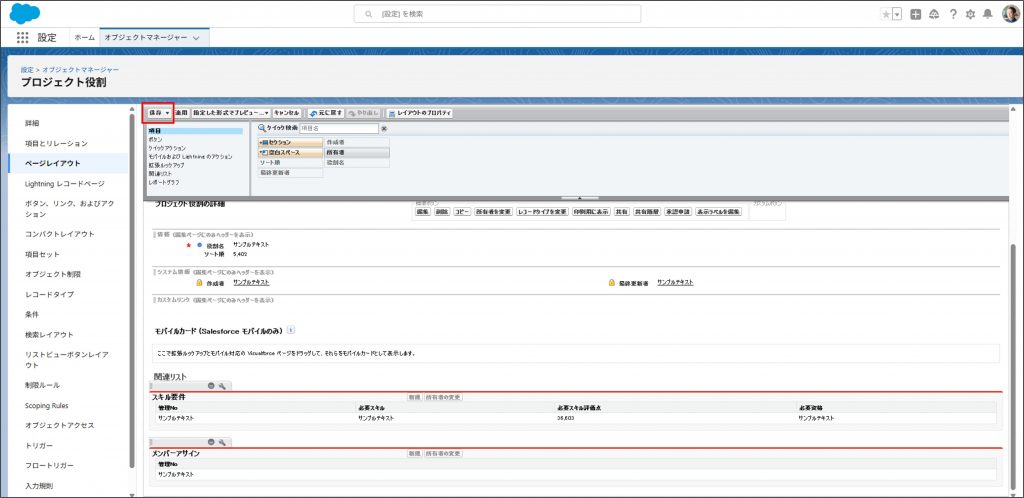
ページレイアウトへの「スキル要件」関連リストの設定手順は以上となります。
2)プロジェクト役割画面にスキル要件を設定する
プロジェクト役割画面にスキル要件を設定するには、以下の手順で行います。
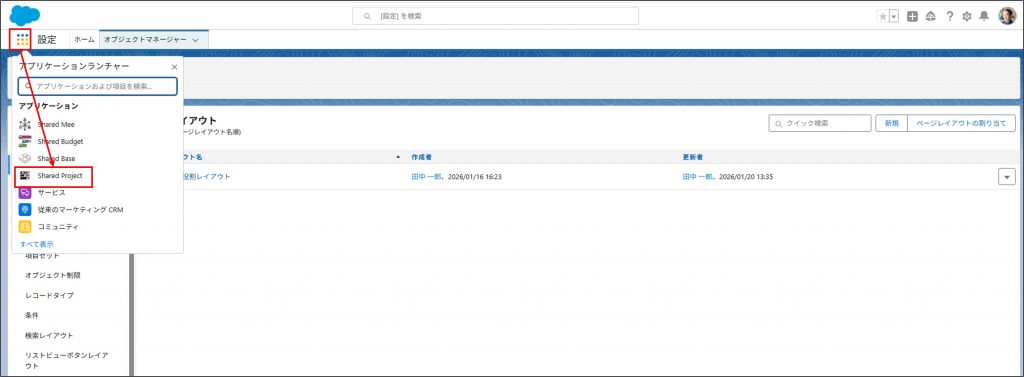
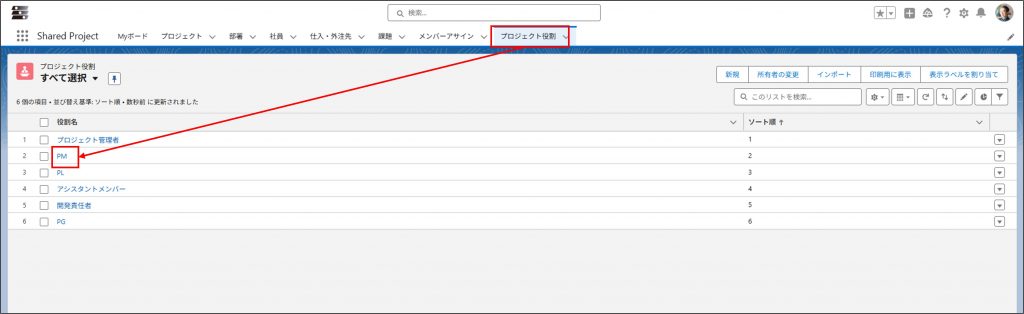
③画面右上にある歯車マークから「ページを編集」をクリックします。
④画面左側にある「詳細」タブをクリックします。
⑤画面右側にある「タブを追加」を選択後、一番下に追加される詳細タブ名をクリックします。
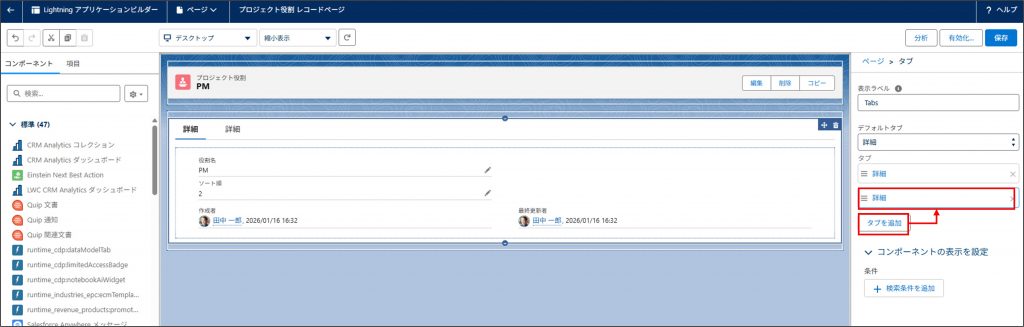
⑥タブの表示ラベルで「カスタム」を選択し、カスタム表示ラベルに「関連」と入力したうえで、「完了」をクリックします。
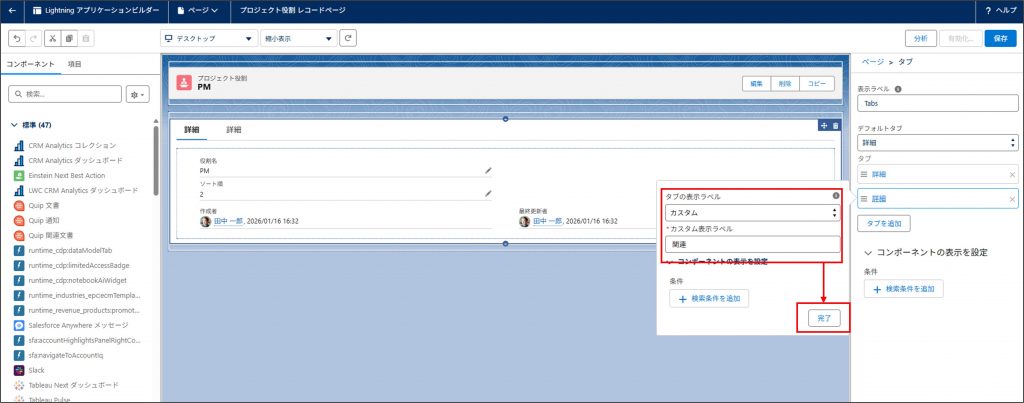
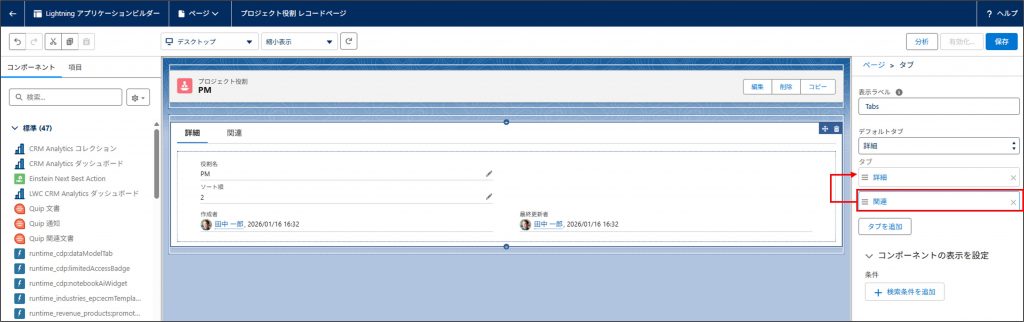
⑦画面右側にある「関連」タブをドラッグアンドドロップで「詳細」タブの順番を入れ替えます。
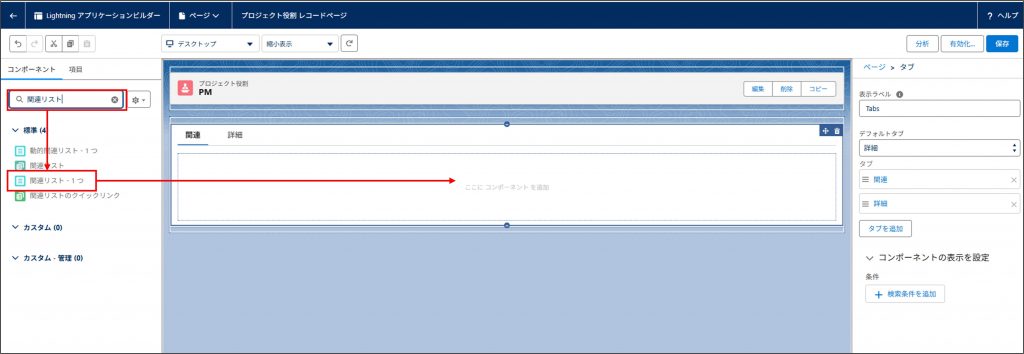
⑧画面左側にあるコンポーネント検索欄で「関連リスト」を検索し、「関連リスト-1つ」をドラッグアンドドロップして、画面中央に配置します。
⑨画面右側にある関連リストから「スキル要件」を選択し、右上の「保存」をクリックします。
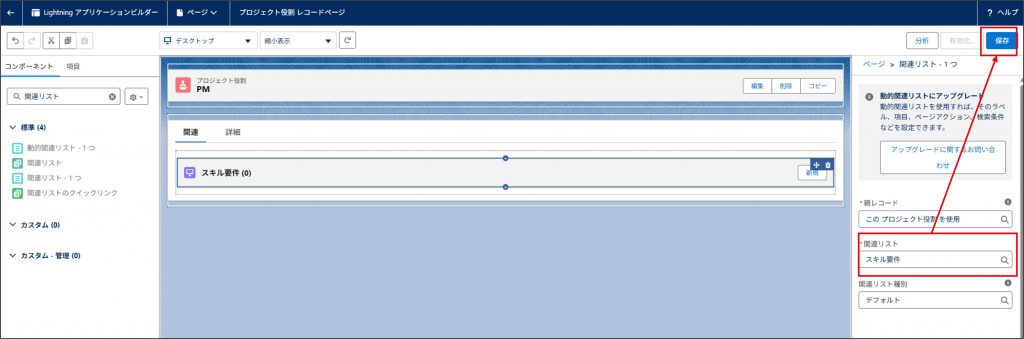
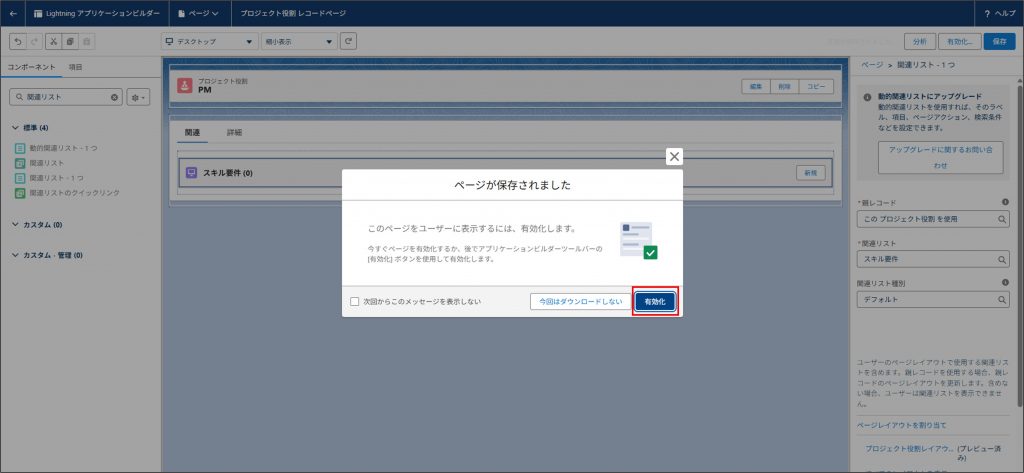
⑩画面右下にある「有効化」をクリックします。
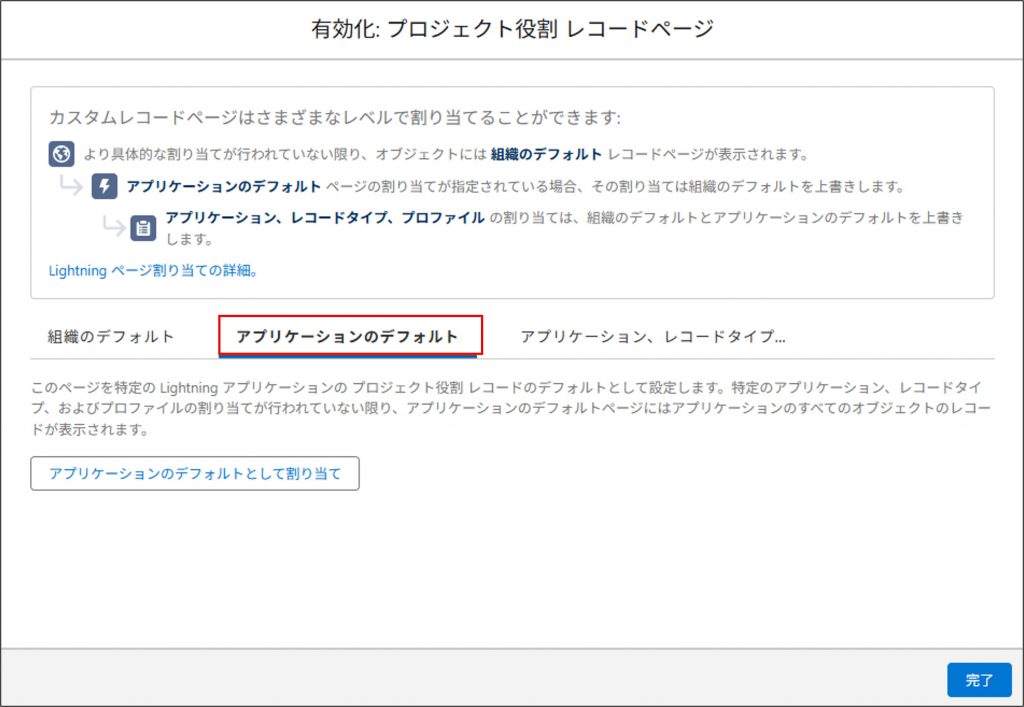
⑪画面中央にある「アプリケーションのデフォルト」をクリックします。
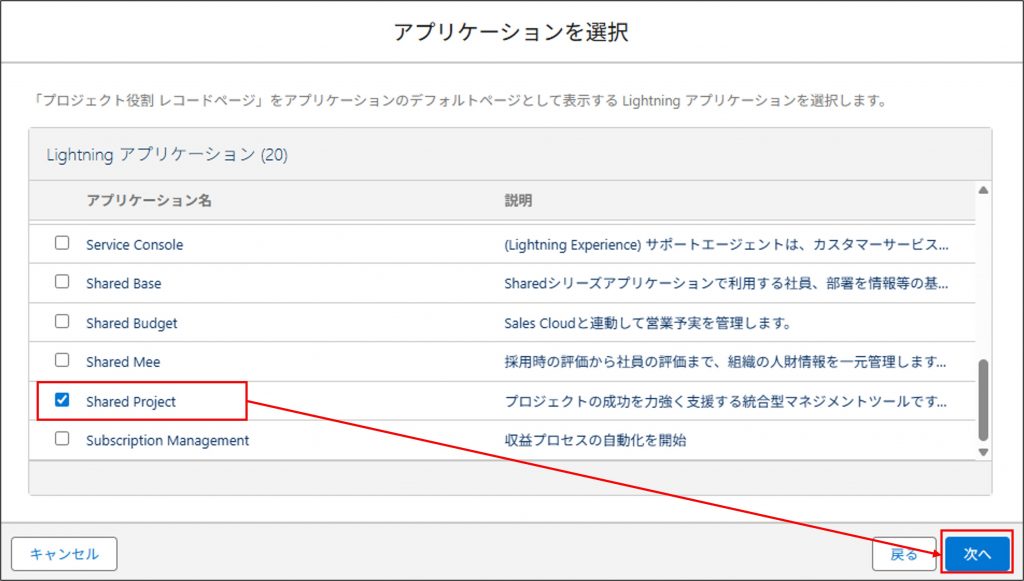
⑬フォーム要素の「デスクトップおよび電話」を選択し、画面右下にある「次へ」をクリックします。
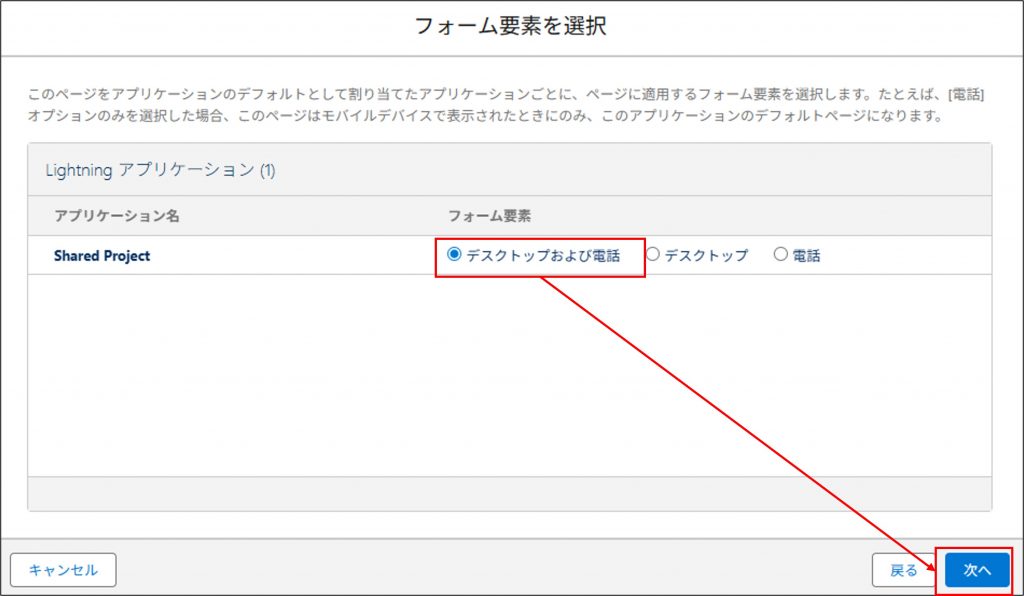
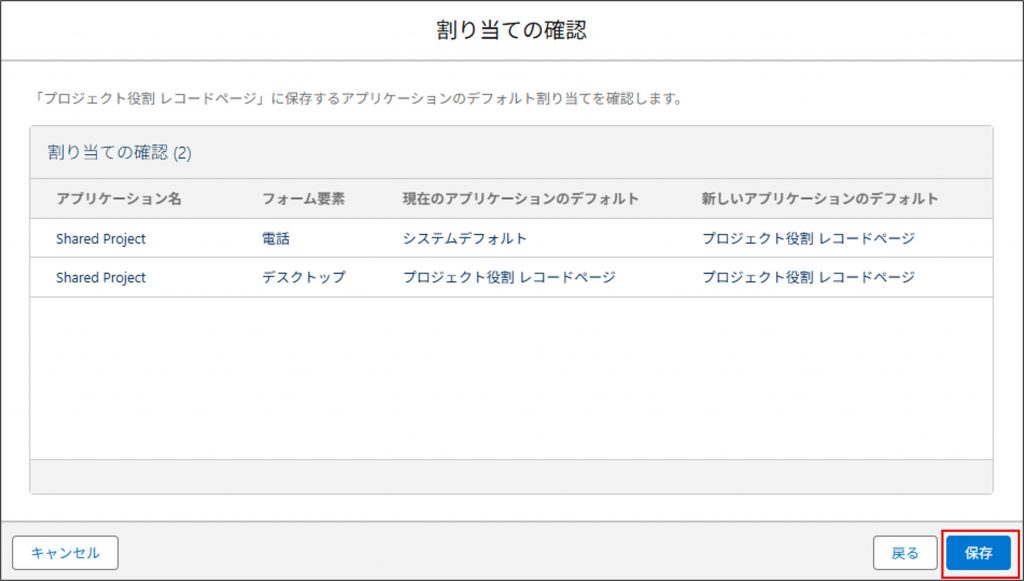
⑭画面右下にある「保存」をクリックします。
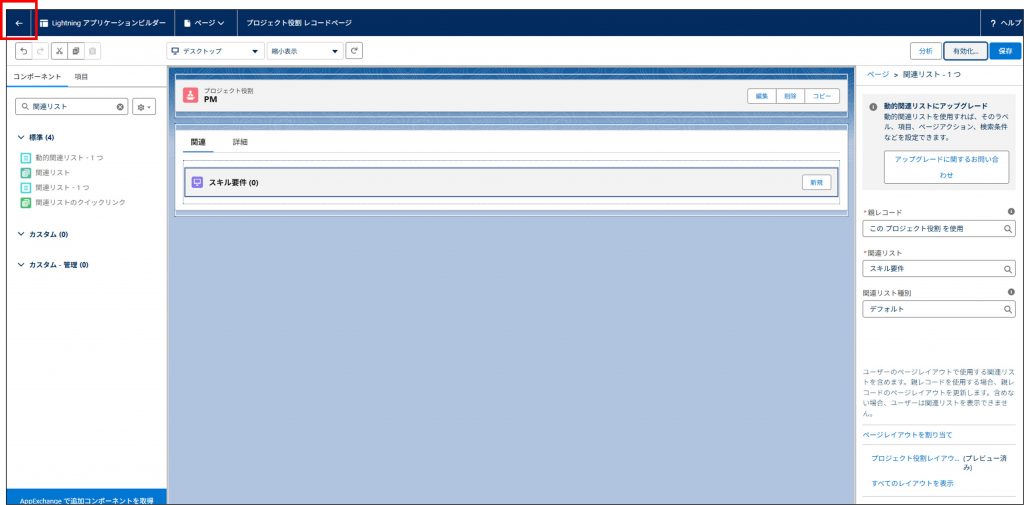
⑮ページの編集画面に戻ったら、画面左上にある「←」をクリックします。
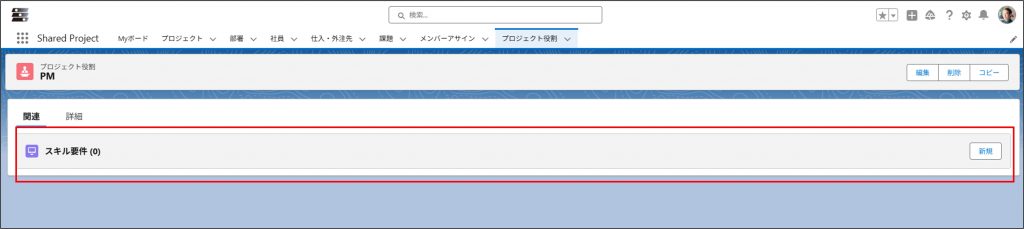
⑯プロジェクト役割画面に関連タブとスキル要件が表示されます。
プロジェクト役割画面にスキル要件を設定する手順は以上となります。
【プロジェクト役割画面にスキル要件を登録する】
プロジェクト役割画面にスキル要件を登録するには、以下の手順で行います。
注意事項
・プロジェクト画面でアサインメンバーを追加する前に、あらかじめ以下の手順に従って、プロジェクト役割にスキル要件を登録しておく必要があります。
・事前に登録されたスキル要件は、プロジェクトアサイン画面の要件および社員情報に「必要スキル」「必要スキル評価点」「必要資格」として自動的に反映されます。
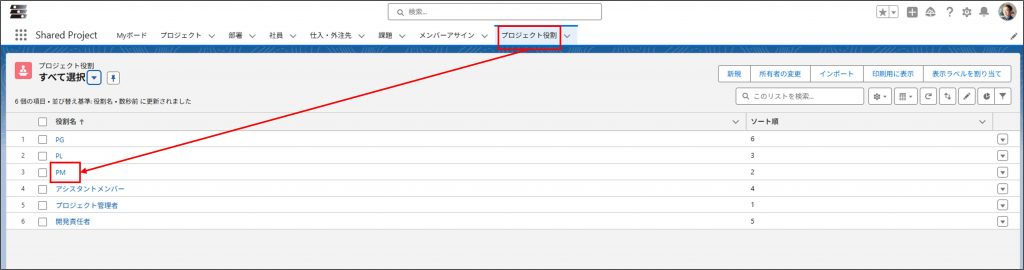
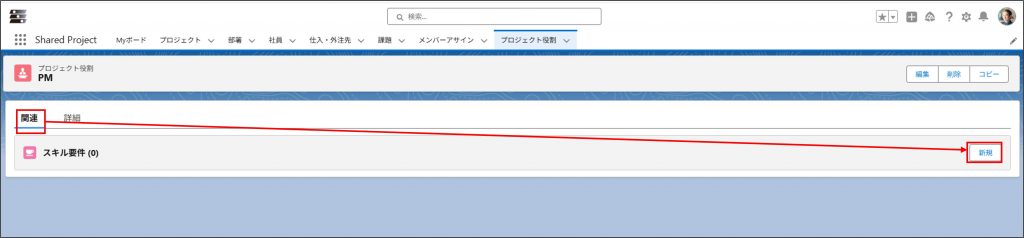
②プロジェクト役割の関連画面を開き、画面右側にある「新規」をクリックします。
③スキル要件に必要な項目を入力し、「保存」をクリックします。
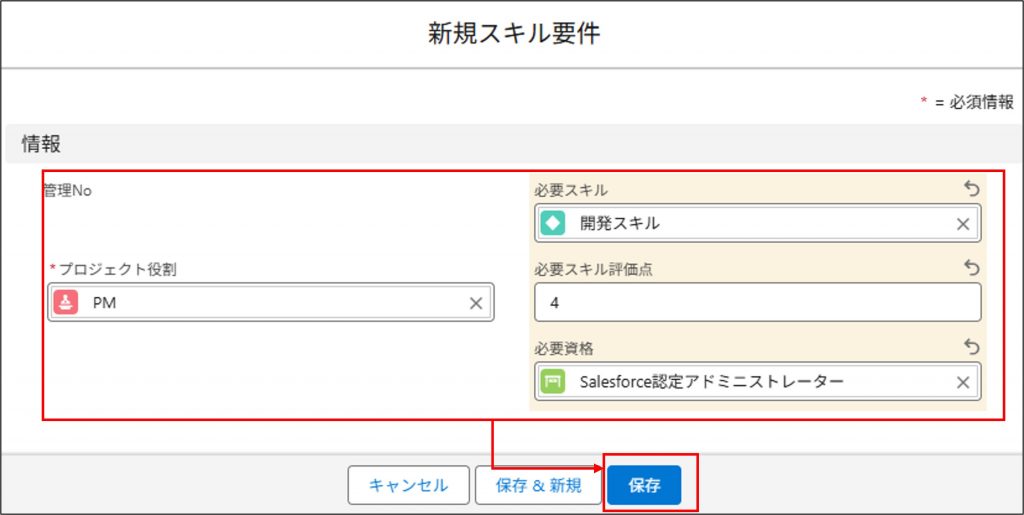
| 項目名 | 説明 |
|---|---|
| プロジェクト役割 | スキル要件に設定するプロジェクト役割が表示されます。 |
| 必要スキル | プロジェクト役割に必要なスキルを入力して選択します。 |
| 必要スキル評価点 | プロジェクト役割に必要なスキルの評価点を入力します。 |
| 必要資格 | プロジェクト役割に必要な資格を入力して選択します。 |
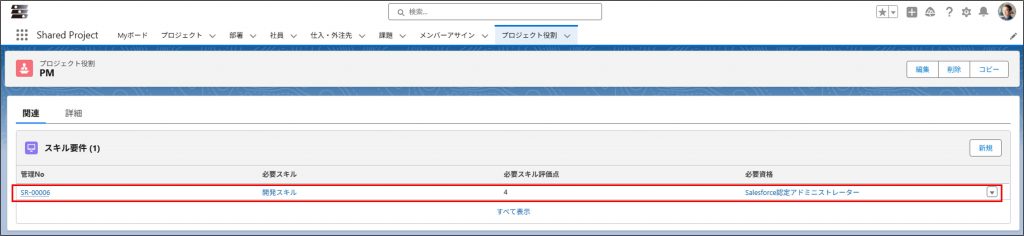
④プロジェクト役割の関連画面にスキル要件が登録されます。
プロジェクト役割画面にスキル要件を登録する手順は以上となります。